
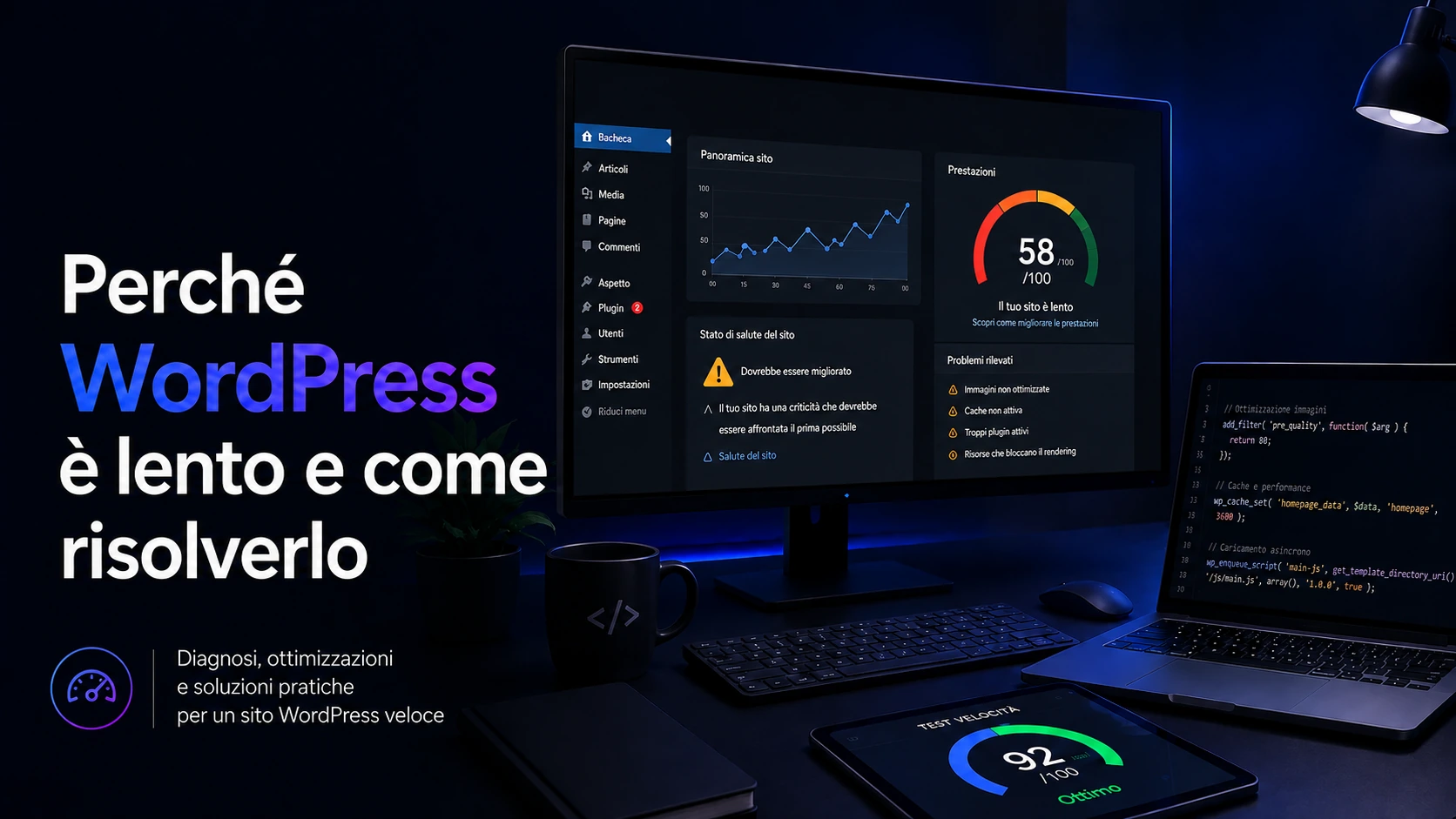
Quando WordPress diventa lento, la tentazione è installare un plugin di cache e sperare che il problema sparisca. A volte funziona, ma spesso nasconde soltanto il sintomo. La velocità dipende da più livelli: server, PHP, database, tema, plugin, immagini e richieste esterne.
Prima di ottimizzare, misura
PageSpeed Insights è utile per capire l’esperienza di caricamento, ma non dice sempre quale componente del server sta causando il problema. Per una diagnosi completa conviene osservare anche tempo di risposta iniziale, utilizzo CPU/RAM, query al database, error log e richieste lente.
1. Hosting sottodimensionato o configurato male
Un sito può essere leggero ma lento perché il server impiega troppo tempo a generare la pagina. Risorse limitate, PHP non aggiornato, processi saturi o storage lento incidono sul TTFB. Prima di migrare, però, è importante capire se il problema è davvero l’hosting o un’applicazione che consuma risorse in modo anomalo.
2. Troppi plugin non è la diagnosi giusta
Il numero dei plugin conta meno della loro qualità. Dieci plugin ben scritti possono pesare meno di un singolo plugin che esegue query pesanti a ogni richiesta. Bisogna identificare cosa viene caricato sul frontend, quali processi partono in background e se esistono funzioni duplicate.
3. Database gonfio e query lente
Revisioni, transients, sessioni, log, tabelle lasciate da plugin disinstallati e autoload eccessivo possono rallentare WordPress. Nei siti WooCommerce il database cresce più velocemente e richiede maggiore attenzione. La pulizia deve essere selettiva e preceduta da un backup, non affidata a una cancellazione automatica indiscriminata.
4. Immagini troppo pesanti
Un’immagine da 4 o 5 MB caricata nella hero può compromettere l’intera esperienza mobile. Dimensioni corrette, WebP o AVIF, lazy loading sotto la piega e attributi width/height aiutano a ridurre LCP e layout shift.
5. Cache configurata male
LiteSpeed Cache, quando il server supporta LiteSpeed, può offrire ottimi risultati. Ma minificazione, delay JavaScript e ottimizzazione CSS devono essere testati: impostazioni aggressive possono rompere menu, form, cookie banner e componenti dinamici.
6. WP-Cron e attività in background
Backup, sincronizzazioni, importazioni, scansioni di sicurezza e processi WooCommerce possono partire durante le visite. Su siti trafficati è spesso preferibile gestire WP-Cron tramite cron di sistema, con una frequenza controllata.
7. Risorse esterne e script di terze parti
Pixel pubblicitari, chat, mappe, video, font remoti e strumenti di tracking possono aggiungere molte richieste. Non tutto ciò che rallenta WordPress è dentro WordPress. È utile decidere quali strumenti sono realmente necessari e caricarli solo quando servono.
Come procedere in modo corretto
- Misura il problema su più pagine e dispositivi.
- Controlla server, log e tempi di risposta.
- Analizza plugin, query e processi in background.
- Ottimizza immagini e risorse frontend.
- Configura cache e CDN solo dopo aver individuato i colli di bottiglia.
- Ripeti i test dopo ogni intervento.
Se il sito continua a essere lento, nella pagina dedicata alla assistenza WordPress trovi gli interventi che posso eseguire; per un lavoro specifico sui tempi di caricamento puoi approfondire anche il servizio di ottimizzazione delle performance.